Tampilkan postingan dengan label DESKTOP. Tampilkan semua postingan

TEAM VIEWER


  • Download dan Install sofware team viewer 
  • Selesaikan proses instalasi tinggal tekan next – next sampai finish
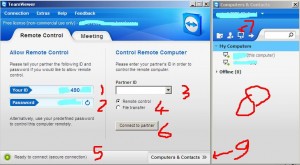
  • Kalau sudah, silakan install itu di dua komputer, ingat benar-benar adalah your ID [ada sembilan angka kolom #1 warna merah] dan paswordnya[kolom #2 merah] pada masing-masing komputer.


  • Jika sudah selesai install di dua komputer nanti kita akan bisa temukan kata kata “ready connect” pada angka #5 merah. Agar dua komputer terkoneksi, masukan ID komputer ke dua [komputer yang mau diremote/ dikendalikan] pada kolom nomor #3 merah komputer pertama kita.
  • Pilih menu remote pada angka #4
  • Lalu Klik nomor #6, maka komputer ke dua sudah dalam kendali anda.
  • Misal mau menambah komputer lain, install komputer lainnya dan masukan IDnya pada menu #7. Kog nggak ada menu nomor #7? gampang, anda SIgn In dulu dengan mengklik menu nomor #9. Kalau sudah sign in akan muncul menu yang seperti area nomor #8
  • Kolom #8 merah itu sendiri merupakan area chatting antara pengguna di komputer satu dengan yang lain.

Read More : TEAM VIEWER

Desktop Icon Toy v2.5


Software ini berfungsi untuk mempercantik tampilan icon shortcut program pada desktop komputer ataupun laptop. Berbagai gaya tampilan yang dapat kita pilih sangat beraneka ragam, di samping itu software ini di lengkapi dengan dance effect sehingga ketika cursor di arahkan pada salah satu shortcut, otomatis shorcut tersebut bergoyang...


Read More : Desktop Icon Toy v2.5

ZD Soft Screen Recorder 4.1.3.0 + Key


Apakah ada pernah berfikir untuk merekam kegiatan anda saat asik bermain game atau ingin membuat demo tutorial???.. 
Apa anda harus lakukan sebaiknya anda menggunakan softwere ZD Soft Screen Recorder 4.1.3.0 + Key disini saya juga menambah kan kuncinya(key) bersama dengan aplikasinya. berikut beberapa contoh penggunaan ZD Soft Screen Recorder 4.1.3.0 + Key..


Ini tampilan awal saat anda memulai aplikasi..

Ada beberapa menu:
1.file
2.video
3. options
4. help
jika anda ingin memulai merekam cara nya cukup mudah.
1. klik pada menu video
2. disini ada beberapa pilihan
                          1. Capture wizard
                          2. Capture selected view
                          3. Capture entire desktop
                          4. Capture Game Screen
                          5. Capture from device
                          6. Output Video Setting
3. pilih menu yang anda inginkan
4. dan tekan F7 untuk memulai
5. dan tekan F7 lagi untuk berhenti.
6. kemudian cari keluaran video pada folder keluaran.

ah... jika anda berminan mncoba hal baru ini silah kan download 


Read More : ZD Soft Screen Recorder 4.1.3.0 + Key

Sebuah blog yang berisi game, software, tips dan trik. Blog ini dirancang untuk kepentingan personal, namun juga untuk berbagi berbagai hal yang ada dalam blog ini. semoga bermanfaat untuk kita semua.

Kembali Ke : ATAS