Tampilkan postingan dengan label TRIK. Tampilkan semua postingan

Menghilangkan Tanda Silang Merah Pada Icon Baterai Laptop


Beberapa waktu yang lalu saya sempat dikagetkan dengan muncul icon tanda silang merah pada baterai laptop saya Toshiba Satellite L645. Hal ini terjadi di windows 7 yang disertai dengan muncul  notifikasi “consider replacing your battery” hal ini akan muncul jika system khususnya windows 7 menganggap batrei laptop anda sudah saatnya diganti. 
Hal ini oleh sebagian orang di anggap sebagai bug.


Oleh karena itu  sangat disayangkan jika, laptop anda baru berumur satu tahun tapi sudah muncul icon seperti ini, apa lagi anda tidak mempunyai uang untuk mengganti baterai yang lama dengan baterai yang baru. Tapi anda tidak perlu khawatir, karena icon dan notifikasi ini dapat anda abaikan atau dapat anda hilangkan, namun tidak bertujuan memperbaiki kondisi batrei laptop anda.

Berikut adalah cara untuk menghilangkan tanda silang di icon baterai dan notifikasi tersebut:

  • Pertama Charge baterai sampai penuh 100% setelah itu matikan laptop Anda.
  • Kedua Hidupkan laptop Anda lalu tekan F8 sampai muncul menu Advanced Boot Options. Kemudian Pilih Safe Mode.


  • Ketiga, setelah sudah masuk ke dalam Windows Safe Mode, cabut charger baterai laptop.
  • Keempat, biarkan saja laptop menyala sampai mati sendiri karena baterainya benar-benar habis. Sangat disarankan untuk tidak mengoperasikan laptop Anda selama proses ini. Biarkan saja sampai laptop mati sendiri.
  • Kelima, setelah mati, pasang kembali charger laptop Anda, lalu nyalakan kembali laptop Anda dengan normal.
  • Keenam, setelah itu perhatikan Notifikasi “consider replacing your battery” dan tanda silang merah di icon baterai mudah-mudahn tidak muncul lagi. Hehehe..


Catatan :

Teknik di atas pada dasarnya adalah suatu cara untuk mengkalibrasi kapasitas baterai laptop Anda. Dengan menjalankan laptop mulai dari kondisi awal baterai penuh (100%) sampai benar-benar habis (kapasitas 0%), maka Windows 7 mengetahui kapasitas sebenarnya dari baterai laptop, dan secara otomatis men-setting ulang parameter-parameter yang berkaitan dengan baterai laptop tersebut.
Read More : Menghilangkan Tanda Silang Merah Pada Icon Baterai Laptop

5 Software Gratis membuat Bootable USB Windows


WinUSB Maker

WinUSB Maker merupakan software portable untuk membuat media penyimpan eksternal seperti USB Flashdisk atau eksternal HDD menjadi bootable dan dapat digunakan untuk memindah file setup (installasi) windows ke USB. 


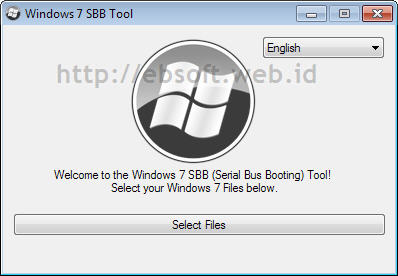
Windows 7 SBB Tool

Program kecil dan portable ini dapat digunakan untuk membuat bootable USB windows 7, tidak hanya USB Flashdisk, tetapi mendukung SD Card. Untuk membuat bootable USB, kita tidak bisa menggunakan ISO Image (file ISO) dari windows 7, tetapi kita harus manual menentukan lokasi folder windows tersebut (sebelumnya bisa kita copy dari DVD ke hardisk).


Passcape ISO Burner

Program kecil dan juga portable PAsscape ISO Burner merupakan aplikasi untuk membuat bootable disk dan juga USB dari berbagai file ISO, tidak hanya windows. Dapat digunakan untuk membuat bootable CD/DVD, perangkat USB (Memory Stick, USB Flashdisk, CompactFlash, Secure Digital USB Hard disk dan lainnya).


A Bootable USB

Aplikasi dari aksvg.com ini merupakan program pembuat bootable USB untuk menginstall windows 7. Setelah dijalankan, kita bisa memilih lokasi install file (saya sarankan memilih lokasi yang sama dengan A Bootable USB, sehingga bisa menjadi portable). Untuk membuat bootable USB WIndows 7 diperlukan minimal 4 GB USB.

Download A Bootable USB ( 996 KB)


Novicorp WinToFlash

Aplikasi ini sudah ada cukup lama, dan tergolong bagus untuk membuat bootable USB. Tidak seperti kebanyakan aplikasi sebelumnya yang hanya mendukung windows vista atau 7, WinToFlash dapat digunakan untuk membuat bootable USB windows XP/2003/Vista/2008/7/8.


Read More : 5 Software Gratis membuat Bootable USB Windows

Perbaiki Safe Mode bermasalah dengan Safe Mode Fixer


Safe Mode merupakan salah satu jalan pertama untuk mengatasi windows yang bermasalah. Ketika komputer bermasalah karena virus, installasi software, tidak kompatibel dengan program tertentu, atau permasalahan lain, biasanya bisa kita perbaiki dengan masuk ke Safe Mode. Tetapi bagaimana jika kita tidak bisa masuk Safe Mode ?
Tidak sedikit virus yang merusak Safe Mode Windows untuk mencegah kita bisa masuk safe mode dan menghapus virus atau memperbaikinya dari sana. Ketika kita tidak bisa masuk ke Safe Mode, maka bisa menjadi masalah, karena langkah pertama untuk memperbaiki atau menganalisa windows sudah tidak bisa dilakukan. (baca juga Safe Mode, Manfaat dan Penggunaannya )
Jika mengalami kejadian seperti itu, kini kita bisa menggunakan software kecil dan sederhana (gratis dan juga portable) untuk memperbaiki safe mode, Safe Mode Fixer (SMFixer). Software ini akan meperbaiki Safe Mode Windows agar bisa aktif kembali.
Penggunaannya sangatlah mudah, karena memang software (tool) ini hanya mempunyai 3 tombol, yaitu : Fix, Help dan Exit. Untuk memperbaiki safe mode tinggal klik Fix, selanjutnya komputer akan langsung restart, dan ketika restart tekan tombol F8 ( bisa beberapa kali untuk memastikan kita bisa masuk ke menu Pilihan Safe Mode).

Setelah fi tekan tombol FIX, komputer akan langsung restart, sehingga simpan terlebih dahulu jika kita sedang mengerjakan dokumen atau menulis data penting sebelum melakukan perbaikan dengan SMFixer.
Sebagai Catatan, karena software ini merupakan software security (keamanan) yang berhubungan dengan file sistem, registry sistem dan aplikasi (processes) yang sedang berjalan, maka aplikasi ini harus dijalankan dengan hak akses administrator. Beberapa software security lain juga mungkin akan mem-block aplikasi ini, seperti misalnya Avira, sehingga jika tidak berhasil, disarankan me-nonaktifkan software security seperti Antivirus dan Firewall terlebih dahulu.


Read More : Perbaiki Safe Mode bermasalah dengan Safe Mode Fixer

PDF XChange


Atas saran dari beberapa comment pada artikel trik membuat teks file PDF tidak bisa di-copy paste, kami mencoba memberikan tutorial bagaimana cara meng-encrypt file PDF menggunakan aplikasi PDF XChange. Dengan menggunakan aplikasi ini anda bisa memberi password pada file PDF sehingga tidak semua orang bisa membuka file tersebut kecuali mereka tahu password dari file PDF yang anda berikan. Kami ucapkan terima kasih banyak kepada saudara dengan nick HW yang memberikan sedikit pencerahan bagaimana cara menggunakan PDF XChange. Berikut kami berikan tutorial bagaimana cara meng-encrypt file PDF agar tidak bisa dibuka maupun di copy oleh sembarang orang:
  • Download aplikasi PDF XChange di http://www.tracker-software.com/product/downloads.
  • Ekstrak file ZIP yang baru saja anda download.
  • Install file installer dan ikuti proses install sampai selesai.
    Cara Praktis Encrypt File PDF Menggunakan PDF XChange Image
  • Selanjutnya, buka aplikasi lain yang bisa digunakan untuk print dokumen atau file lain. Sebagai contoh, kami menggunakan aplikasi Microsoft Word.
  • Buka salah satu dokumen word yang ingin di encrypt, kemudian print menggunakan PDF XChange.
    Cara Praktis Encrypt File PDF Menggunakan PDF XChange Image
  • Klik tombol OK dan lanjuktan dengan memilih Additional Properties dan konfigurasi file PDF seperti yang anda inginkan.
    Cara Praktis Encrypt File PDF Menggunakan PDF XChange Image
  • Sebagai contoh, di sini akan ditambahkan beberapa keterangan dan detail dari file PDF tersebut, maka pada pilihan Information tambahkan keterangan tambahan dari file PDF tersebut.
    Cara Praktis Encrypt File PDF Menggunakan PDF XChange Image
  • Jika ingin menambahkan password, klik tab Security dan masukkan password ke dalamnya. Password Required to Open the document berfungsi untuk memberi password jika document di buka sedangkan Password Required to Change Permissions and/or Password berfungsi jika ingin merubah password atau permission dari file PDF.
  • Sedangakn pada bagain Encryption Level berfungsi sebagai pilihan enkripsi apa yang akan digunakan. Harap diperhatikan, jika menggunakan encrypt tingkat tinggi (Sebagai contoh 256-bit AES (Acrobat 9.0 and later)), maka yang bisa membuka file tersebut adalah Adobe Reader versi 9.0 atau yang lebih baru. Jika menggunakan versi Adobe Reader yang lebih lama, maka akan muncul pesan error seperti beikut ini. Pastikan Adobe Reader yang digunakan adalah versi yang bisa mendukung file PDF hasil encrypt.
    Cara Praktis Encrypt File PDF Menggunakan PDF XChange Image
  • Pilihan Allow Printing, Allow Change the Document, Allow Content Copying or Extraction, Enable Accessibility dan Allow Adding or Changing Comments and Form Fields juga bisa anda pilih sesuaid dengan keinginan anda.
  • Salah satu fasilitas pada PDF XChange, anda bisa mengirim file PDF hasil encrypt melalui eMail. Untuk melakukannya, klik Tab eMail pada aplikasi PDF XChange.
  • Terakhir kali klik tombol OK yang diikuti dengan klik tombol Save.
Selesai sudah, anda sudah memiliki file PDF yang sudah di encrypt. Coba buka file tersebut maka sebelum membaca file anda harus terlebih dahulu memasukkan password dari file PDF.
Cara Praktis Encrypt File PDF Menggunakan PDF XChange Image
Jika salah memasukkan password, file tidak akan bisa dibuka dan anda harus mengulangi lagi dengan membuka file tersebut. Pastikan juga PDF reader yang digunakan support dengan enkripsi file yang diberlakukan oleh PDF XChange.


Selamat mencoba!

Read More : PDF XChange

Cara mudah edit skin winamp


Bagi anda yang sering mendengarkan mp3 di PC ataupun lepi, pasti sering menggunakan aplikasi music player yang sering disebut dengan winamp, winamp biasanya mempunyai tema yang ber-file ekstensi .wal. Tema winamp terdiri dari .xml dan gambar-gambar png, lalu bagaimana cara edit tema winamp? Caranya gampang, berikut akan saya jelaskan sedikit bagaimana mengubah tema winamp dengan mengganti gambar beserta pengubahan data xml.

Read More : Cara mudah edit skin winamp

Cara mudah edit tema handphone (HP) nokia dan sony ericsson


Telepon genggam atau sering juga disebut dengan istilah handphone (HP) kini marak di dunia teknologi khususnya dibidang komunikasi, yang fiturnya dari tahun ke tahun banyak mengalami perubahan seiring dengan perkembangan teknologi. Perkembangan HP mengikuti tren masa kini yang semakin banyaknya beredar smartphone. Sempat terbesit apakah smartphone? ponsel cerdas?... entah apa sebutanya, intinya semua HP mempunyai aplikasi yang ter-standard-isasi dari produk masing-masing.
Tapi tahukah anda, tema HP nokia yang mempunyai file ekstensi .nth bisa diedit secara manual? Kecuali file ekstensi .sis, file ekstensi .sisx. Jadi tanpa menggunakan Nokia Theme Creator anda bisa ber-explore, mix and match tema dengan gambar yang anda sukai. Berikut akan saya jabarkan secara sederhana mengenai cara mudah edit tema hanphone nokia 6300, karena tipe 6300 memiliki file extensi .nth.


Read More : Cara mudah edit tema handphone (HP) nokia dan sony ericsson

Membuat File Image Ghost Windows Xp


Tidak seperti pada Windows Me, 98, atau 95, Windows Xp yang kita install di sebuah harddisk, tidak bisa begitu saja dapat dipakai di lain motherboard yang berbeda. Layar akan blue screen, atau sistem tidak loading sama sekali. Dengan cara sederhana, sebuah harddisk Windows Xp dapat dipakai pada motherboard yang berbeda, bahkan kita dapat membuat file imagenya dengan menggunakan Norton Ghost. Yang pada akhirnya, file image tsb dapat kita pakai, untuk nge-ghost hardisk-hardisk lain pada sebuah PC atau laptop.


Read More : Membuat File Image Ghost Windows Xp

Setting Koneksi Internet CDMA di Indonesia

Dipostingan kami sebelumnya pernah membahas setting internet menggunakan jaringan GSM (Termasuk di dalamnya GPRS, 3G, HSDPA, HSUPA). Tidak lengkap rasanya kalau tidak menyertakan bagaimana cara setting manual operator CDMA di Indonesia.


Setting Koneksi Internet CDMA di Indonesia Image

Jaringan CDMA bisa menjadi alternatif (Atau malah jadi pilihan utama) untuk berinternet ria menggantikan teknologi GSM/3G. Persaingan antar operator CDMA juga membuat koneksi internet lebih terjangkau dari sebelumnya. Berikut ini data lengkap dial operator CDMA di Indonesia:

Read More : Setting Koneksi Internet CDMA di Indonesia

Cara Instal Windows Xp sata di Compaq cq40-717tu


Awal mula dikisahkan dari teman saya dia seorang photografer yang cukup terkenal di Chilachap dan juga di jakarta, dia juga seorang editor photo dimana hasil jepretan fotonya langsung diedit sendiri Olehnya..nah berhubung software yang digunakan bwt ngedit foto itu adobe photoshop CS4 dan dipake bwt ngedit di komputer yang speknya pas-pasan terlalu berat buat ngedit file yang ukuranya lumayan gede, kemudian setelah dipikir2 akhirnya dia memutuskan untuk membeli notebook HP CQ40-717 TU dg harga sekitar 7jt, gak tau knp mungkin banyak duit kalee ya  bwt Gw mahal bro soalnya Gw gak punya duit

setelah barang di pesan pagi dr PWT (Purwokerto) dan datang di Cilacap pada sore hari, temen Gw langsung telp Gw dan dia minta besok paginya Gw suruh ngerjain tu notebook..ya uda Gw jawab aja "iya beres pokoknya" wah padahal Gw lum pernah Cuy ngerjain tu Notebook
Read More : Cara Instal Windows Xp sata di Compaq cq40-717tu

Membuat CD Booteble Hiren's

Cara Membuat CD Hiren’s BootCD14.0

 Download Dahulu Hirens.BootCD.14.0.zip
Rename dulu file hasil download agar tidak membuat bingung, tambahin saja huruf xx di depan, biar selalu di bawah  . Kemudian Ekstrak filenya.
Jalankan program BurnCDCC.exe atau BurnToCD.cmd Silahkan pilih karena sama saja (aplikasi BurnCDCC.exe atau BurnToCD.cmd sudah ada didalam Hirens.BootCD.14.0 atau bisa juga dilihat menggunakan aplikasi .iso yang lain)
Pada kotak file image, browse Hiren’s BootCD14.0.iso (file setelah ekstrak, yang asli kan ada x nya)
Masukkan CD, klik Start. Selesai.


Read More : Membuat CD Booteble Hiren's

Gmail Notifier Pro 3.4

fitur menyoroti
- Periksa beberapa account Gmail, termasuk Google Apps, untuk mail baru.
- Mendukung protokol Atom dan IMAP untuk email.
- Mendukung disesuaikan tema dan pengaturan akun individu, membuat Gmail Notifier Pro terbaik mencari Gmail notifier di Web!
Read More : Gmail Notifier Pro 3.4

Sebuah blog yang berisi game, software, tips dan trik. Blog ini dirancang untuk kepentingan personal, namun juga untuk berbagi berbagai hal yang ada dalam blog ini. semoga bermanfaat untuk kita semua.

Kembali Ke : ATAS