skip to main
skip to sidebar
- Download dan Install sofware team viewer
- Selesaikan proses instalasi tinggal tekan next – next sampai finish
- Kalau sudah, silakan install itu di dua komputer, ingat benar-benar adalah your ID [ada sembilan angka kolom #1 warna merah] dan paswordnya[kolom #2 merah] pada masing-masing komputer.
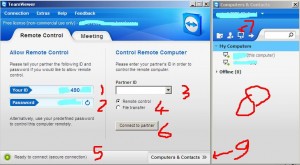
- Jika sudah selesai install di dua komputer nanti kita akan bisa temukan kata kata “ready connect” pada angka #5 merah. Agar dua komputer terkoneksi, masukan ID komputer ke dua [komputer yang mau diremote/ dikendalikan] pada kolom nomor #3 merah komputer pertama kita.
- Pilih menu remote pada angka #4
- Lalu Klik nomor #6, maka komputer ke dua sudah dalam kendali anda.
- Misal mau menambah komputer lain, install komputer lainnya dan masukan IDnya pada menu #7. Kog nggak ada menu nomor #7? gampang, anda SIgn In dulu dengan mengklik menu nomor #9. Kalau sudah sign in akan muncul menu yang seperti area nomor #8
- Kolom #8 merah itu sendiri merupakan area chatting antara pengguna di komputer satu dengan yang lain.


